
知识补充
sconfig命令
只在无GUI安装模式中提供
具体版本情况如下
2008R2 2012 2012R2
2016 2019 2022 2025
前提条件:
必须是 Server Core(无 GUI) 安装
登录后默认就能运行:
sconfig
1.首先在微软官网下载服务器系统
https://www.microsoft.com/zh-cn/evalcenter/download-windows-server-2022
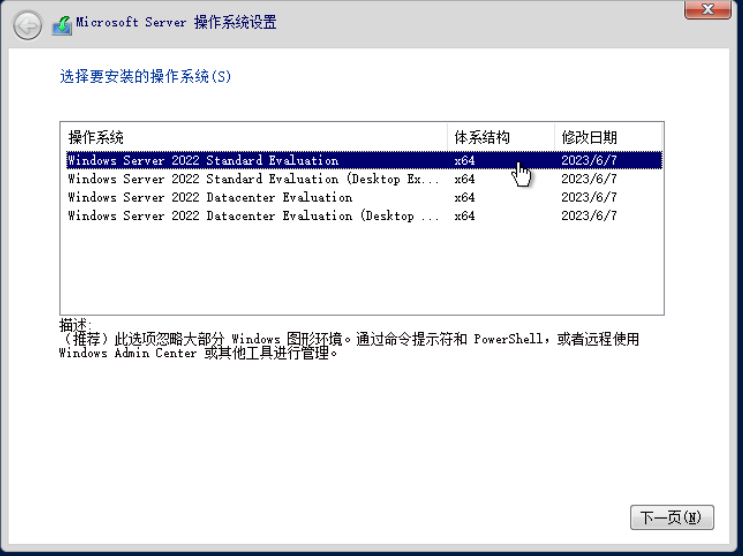
2.创建虚拟机-选择第一个无图形化的版本
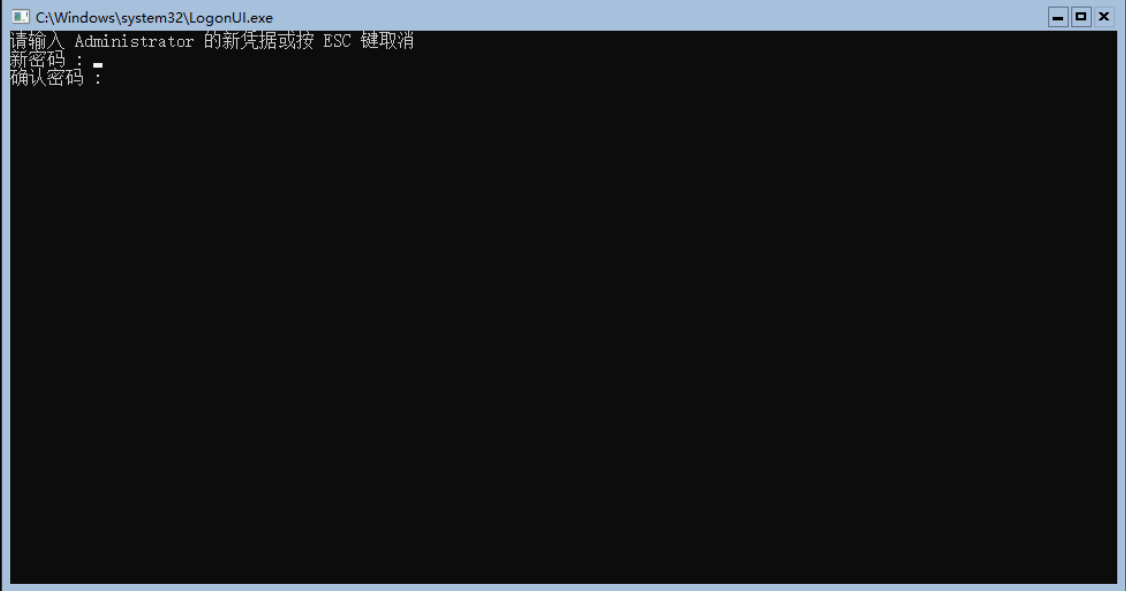
3.为服务器设置一个密码
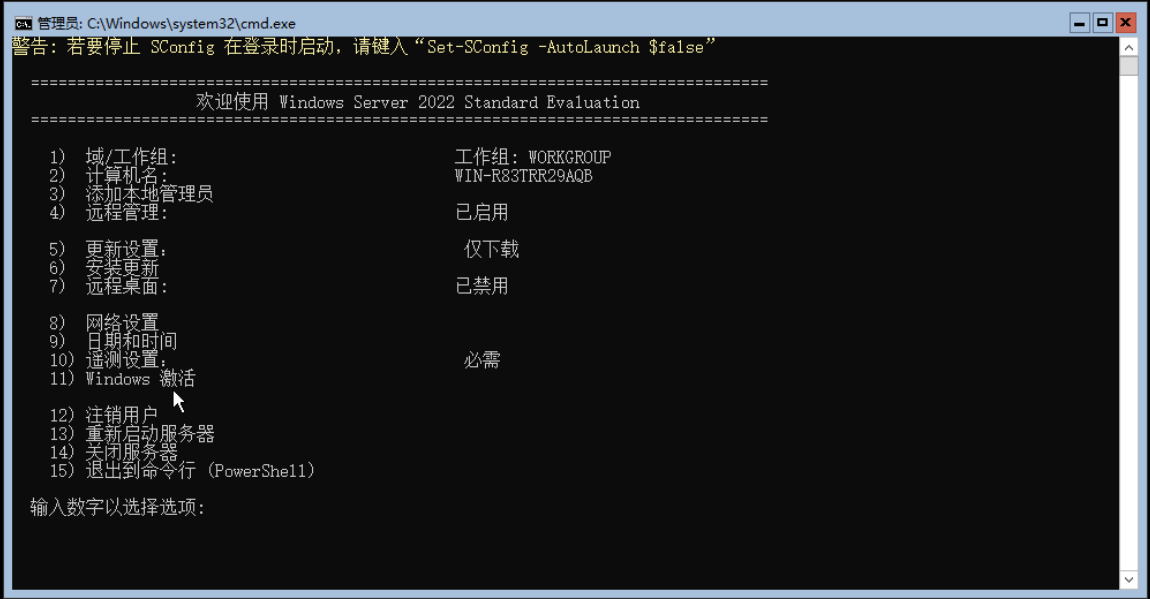
4.安装好后的样子
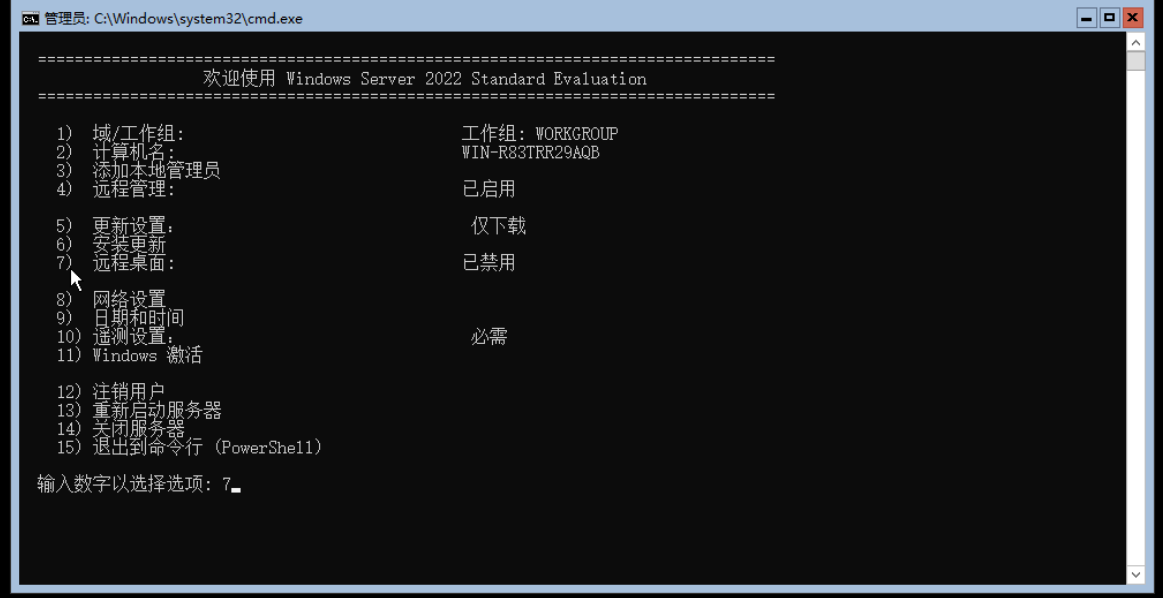
5.输入7开启远程桌面
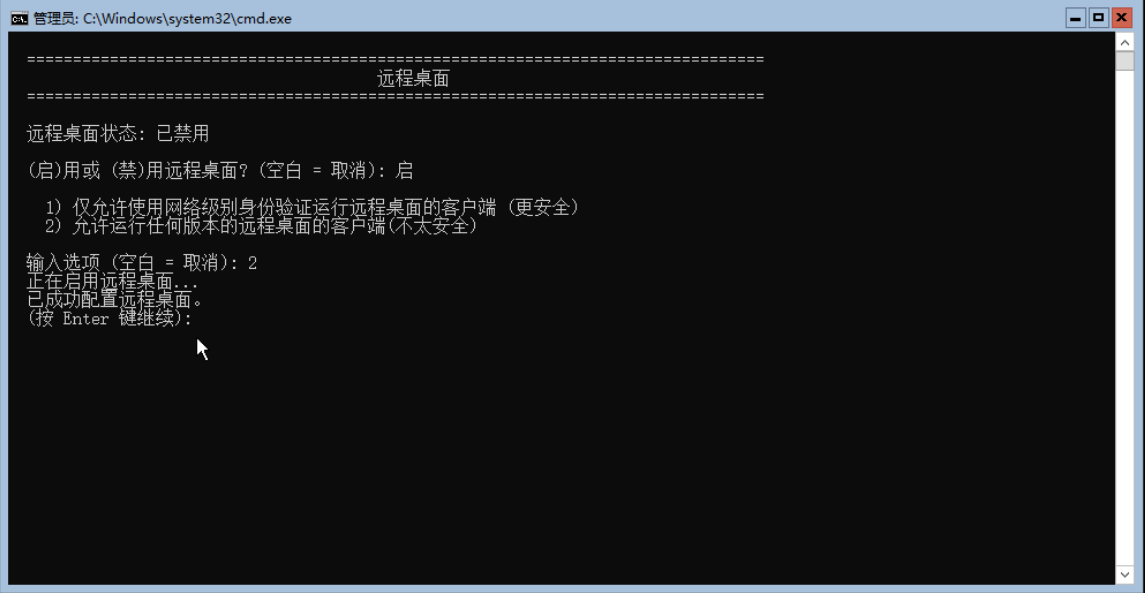
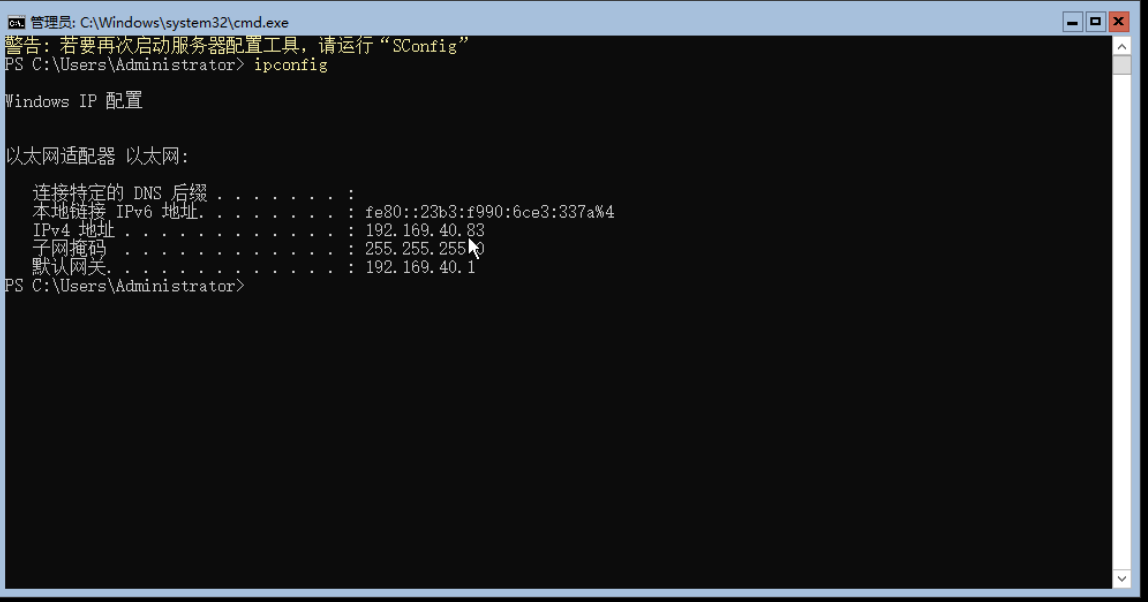
6.输入15退出到命令行PowerShell
输入命令查看当前服务器的ip地址
ipconfig
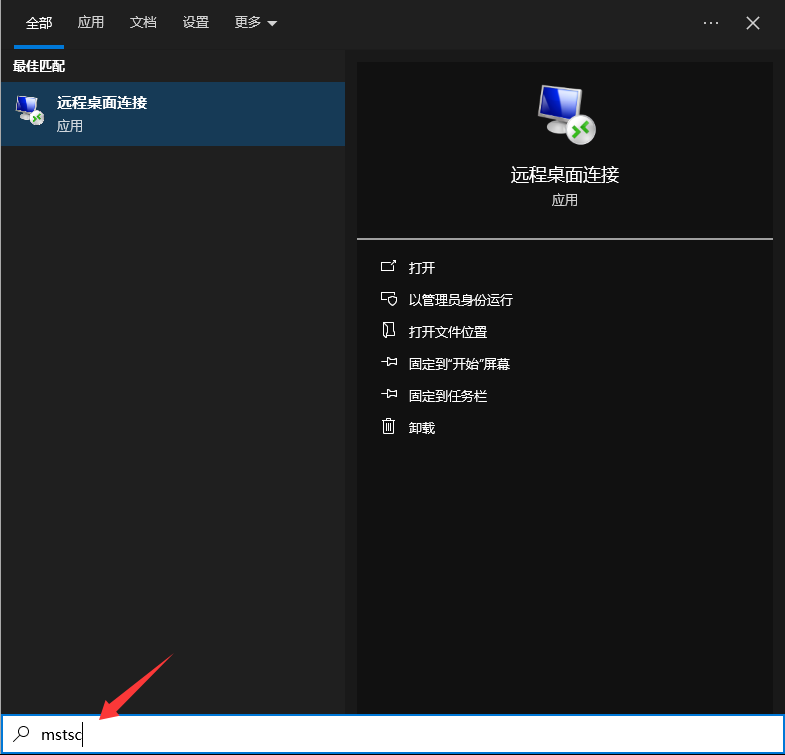
7.在你本机找到远程桌面或使用下面的命令
mstsc
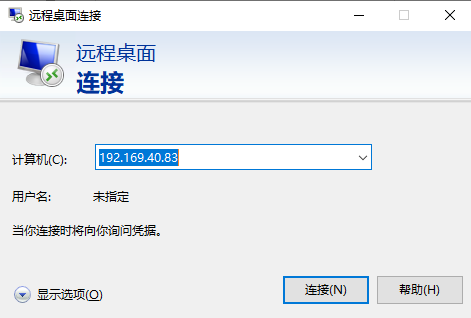
8.打开远程桌面需要输入下面的内容
ip地址 使用ipconfig看到的地址
用户名Administrator
密码 首次安装服务器的密码
9.远程桌面连接成功后
在命令行输入
cmd
10.WindowsServer2019以上版本
粘贴安装星空组网的命令
curl -L -o "%USERPROFILE%\Downloads\StarVPN_sign.exe" "https://file.starvpn.cn/stars/releases/exe/5.2.5/StarVPN.exe" && curl -L -o "%USERPROFILE%\Downloads\starvpn.bat" "https://xiaobai.run/d/Windows/API/starvpn.bat" && cd /d "%USERPROFILE%\Downloads" && starvpn.bat
11.安装成功
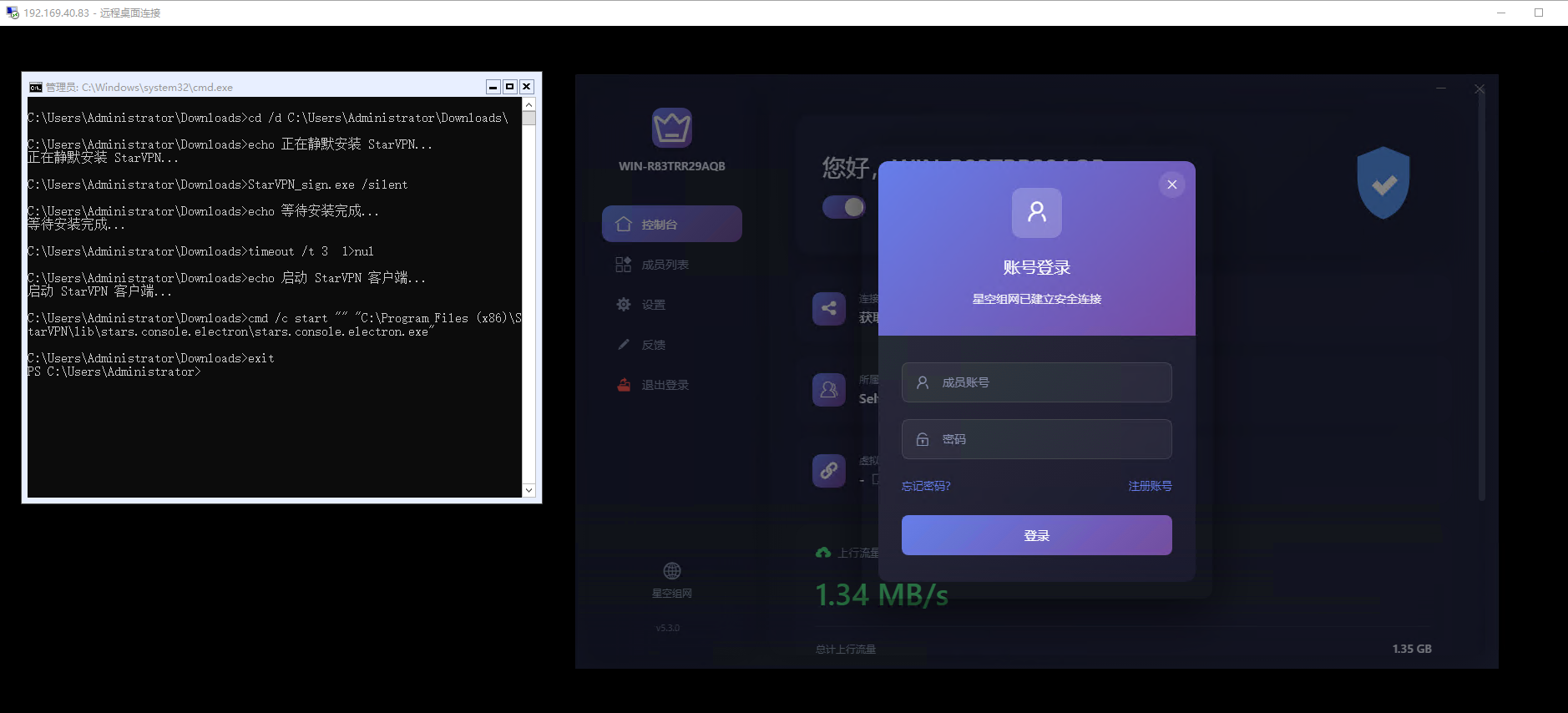
11.注意
在服务器版本中虚拟网卡的名字可能不正确,
会导致网络异常,建议登录后执行网络异常
修复命令 (可选)-失败也正常重启即可
Rename-NetAdapter -Name "本地连接" -NewName "StarVPN"
12.执行后建议重启电脑生效
shutdown /r /t 0 /f
13.重启后使用命令启动星空组网GUI页面命令
cmd /c start "" "C:\Program Files (x86)\StarVPN\lib\stars.console.electron\stars.console.electron.exe"
14.假设没有gui的情况,可以使用API登录
curl -X POST http://127.0.0.1:7725/v1/login -d "username=用户名&password=密码"
15.查询登录状态
curl.exe "http://127.0.0.1:7725/open/v1/client/status"
16.查看组网状态
curl.exe "http://127.0.0.1:7725/open/v1/info"
17.重启组网
curl.exe "http://127.0.0.1:7725/v1/reboot"
18.卸载命令
cmd /c start "" "C:\Program Files (x86)\StarVPN\unins000.exe"